一疊頁面
一頁就是一張紙。有空間就接著寫。
「+ 頁面」會在最上面放一張新的。舊的留在下面。
沒有「今日頁面」,也沒有任何東西會自己移動。
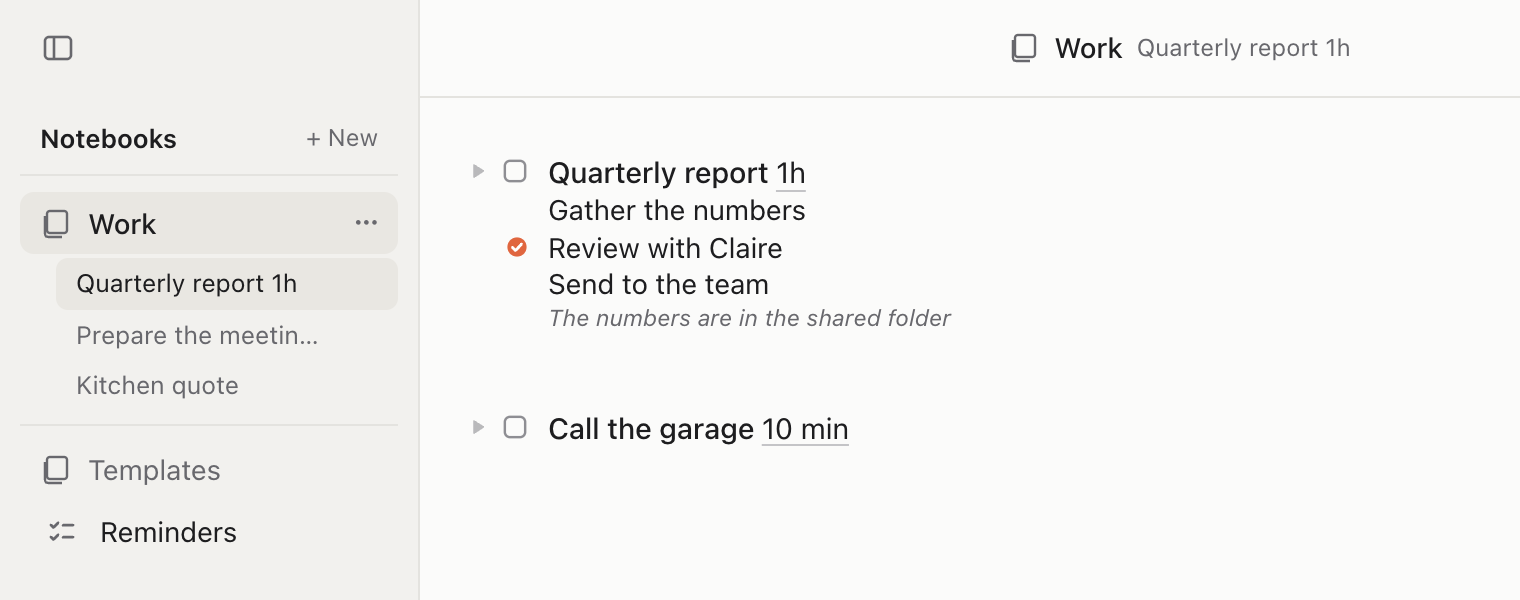
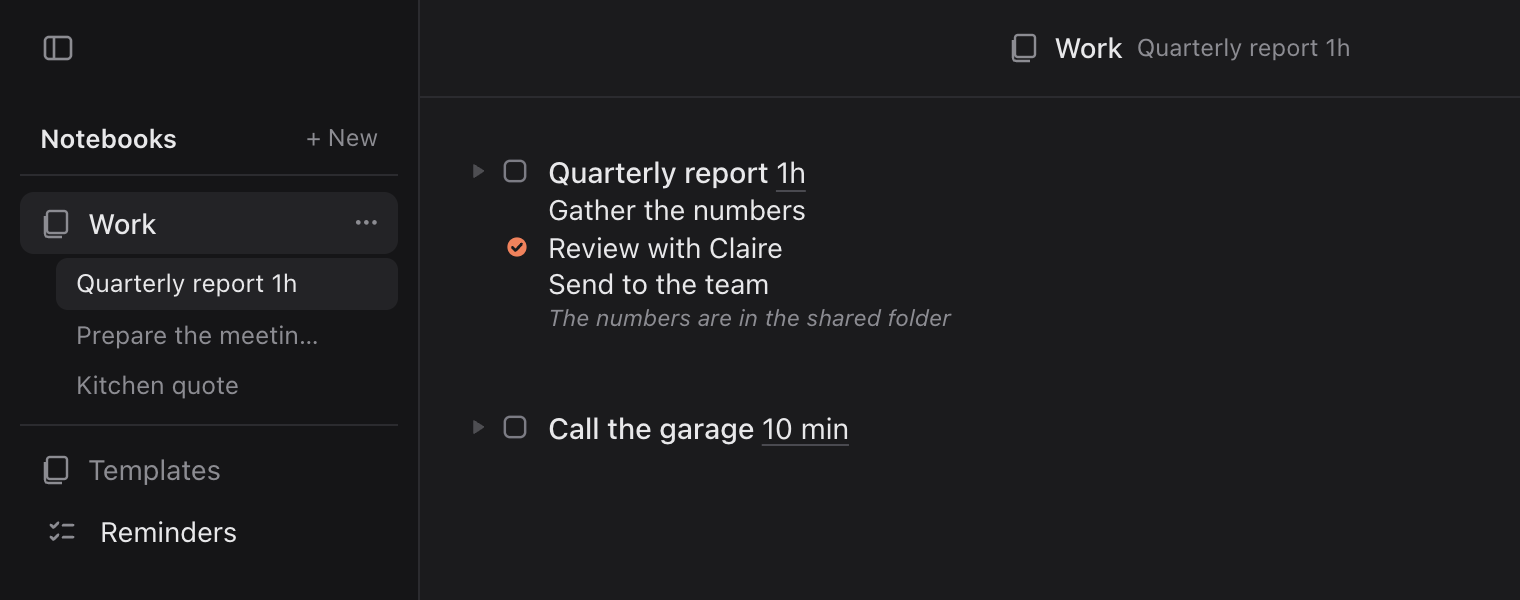
畫面上保持簡潔。背後有八件事。
一頁就是一張紙。有空間就接著寫。
「+ 頁面」會在最上面放一張新的。舊的留在下面。
沒有「今日頁面」,也沒有任何東西會自己移動。
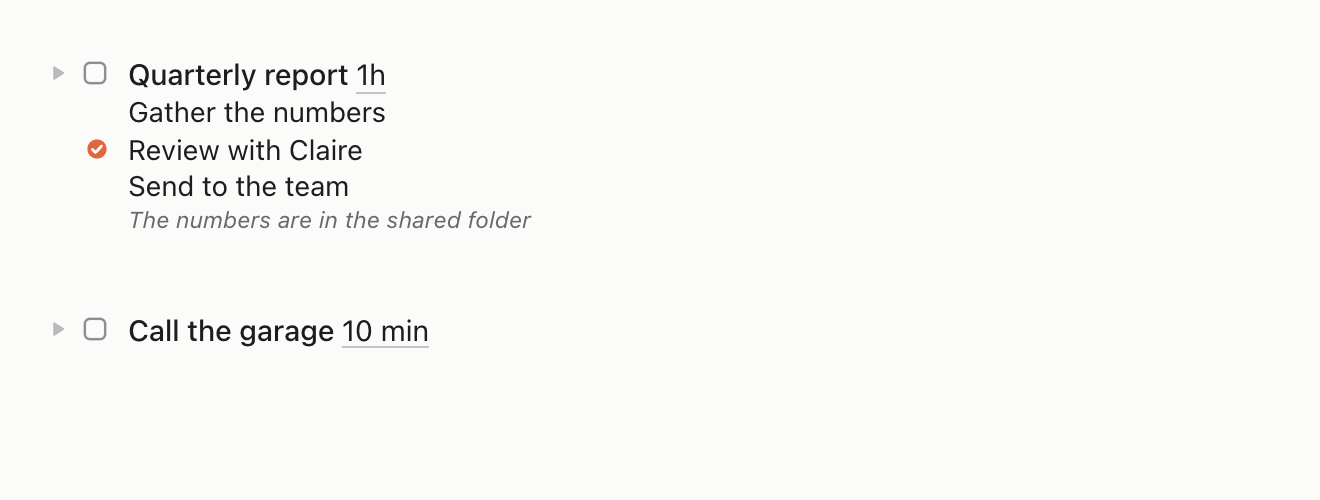
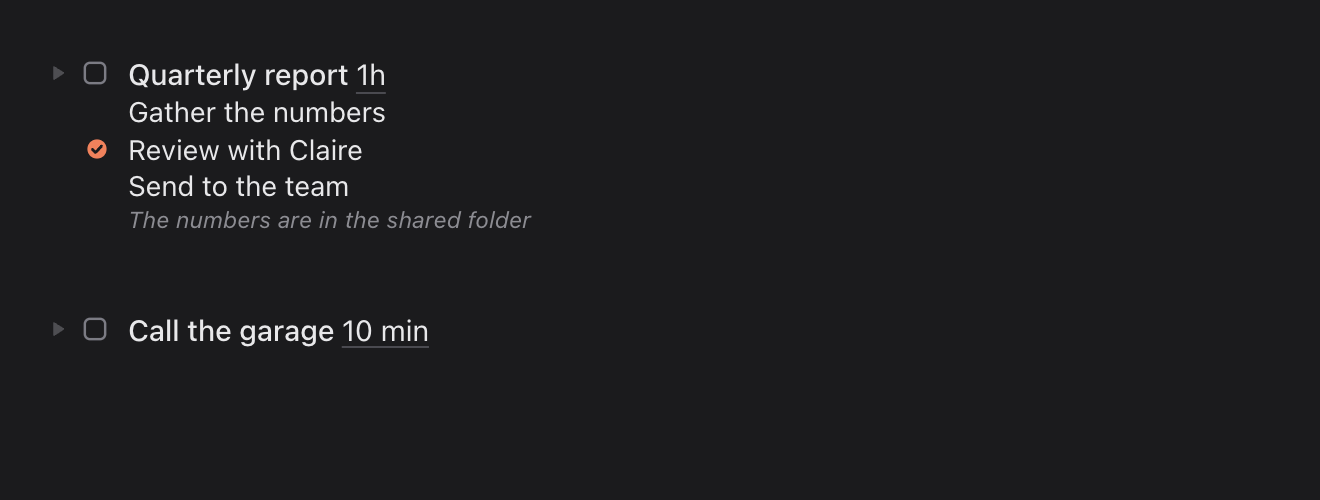
一個區塊就是一條待辦,加上下面縮排的步驟。以 > 開頭的行是說明文字。
return:再加一個步驟。連按三次 return:新增一個區塊。
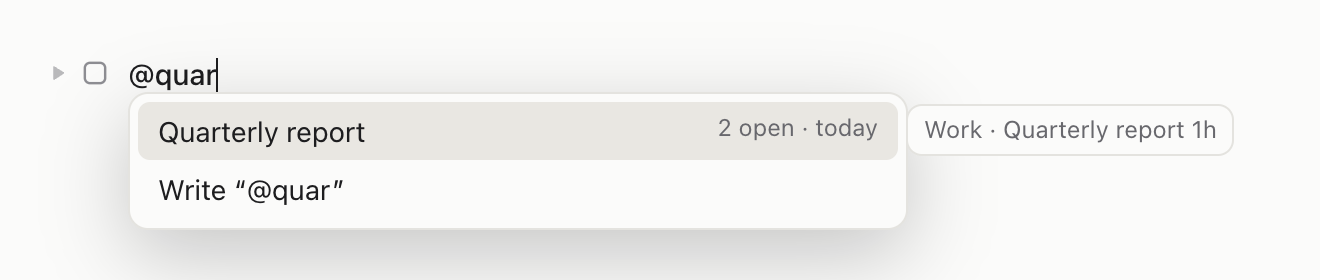
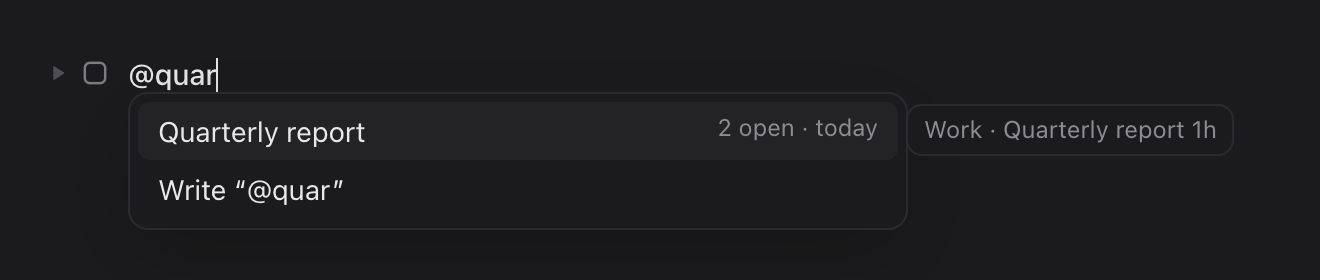
在行首輸入 @,再輸入幾個字。Tasktak 會在你所有的頁面裡尋找。
選擇區塊。它會帶著沒做完的步驟回來,做完的不會帶回。
在舊的一頁上,被接走的步驟會變成 [>]。


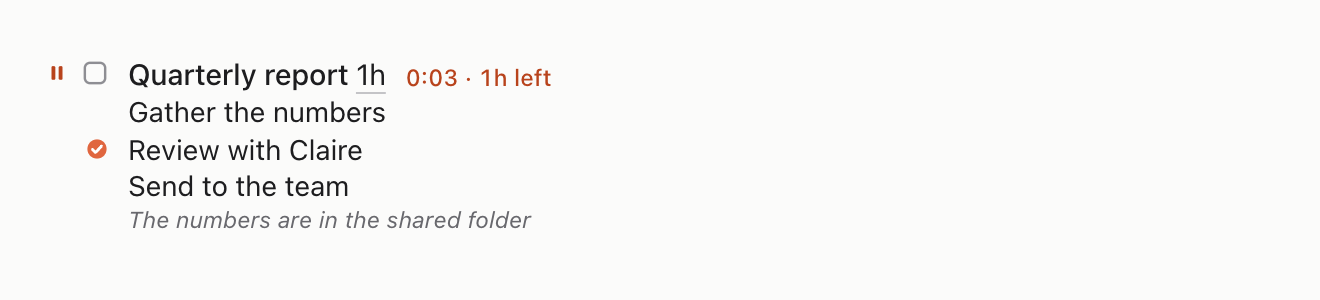
點一下側邊欄裡的 ▶。時間開始跑,並告訴你還剩多少。
用平常的話寫下的時長,像是 45 min 或 1h,就成了預估時間。
每一次計時都會留在日誌裡。不用填任何東西,你就能看到時間花在哪裡。

在行尾寫上 !明天 9點。離開這一行後,這條待辦就會傳送到提醒事項。
第一次寫 ! 時會開啟提醒事項。系統會詢問一次存取權限。
在 iPhone 或 Apple Watch 上勾掉,這裡也會跟著勾掉。


「範本」筆記本存放你的日常流程。那裡的頁面讀起來像大綱:粗體標題,帶圓點的步驟。在那裡不勾選任何東西。
在空白頁上輸入 @,再選一個範本。頁面就填好了。


一開始是關閉的。在 Mac 的「設定 › AI(MCP)」裡開啟它。
Claude 和這台 Mac 上的其他 AI 會讀取你的頁面,並像用鍵盤一樣往裡面寫。每一處更動你都看得見,也能還原。
它不會刪除任何頁面或筆記本,也不會動你的設定。
「設定 › 你的頁面」。把所有內容匯出為 Markdown:每個筆記本一個資料夾,每一頁一個檔案。
可以匯入 Tasktak 的匯出檔,或其他 App 的 Markdown 和文字檔案。它們會以新筆記本的形式匯入:不會取代任何內容。

