Ein Stapel Seiten
Eine Seite ist ein Blatt. Schreiben Sie, solange Platz ist.
„+ Seite“ legt ein neues Blatt obenauf. Die alten bleiben darunter.
Es gibt keine Tagesseite, und nichts bewegt sich von selbst.
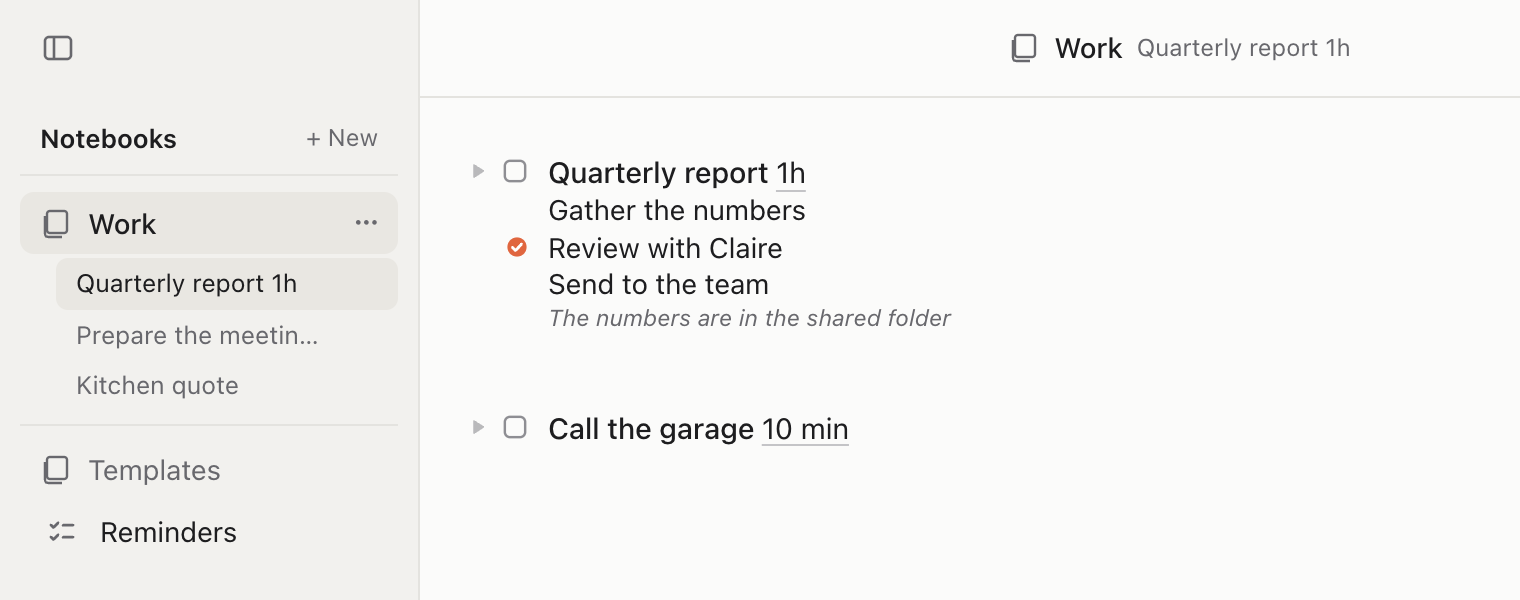
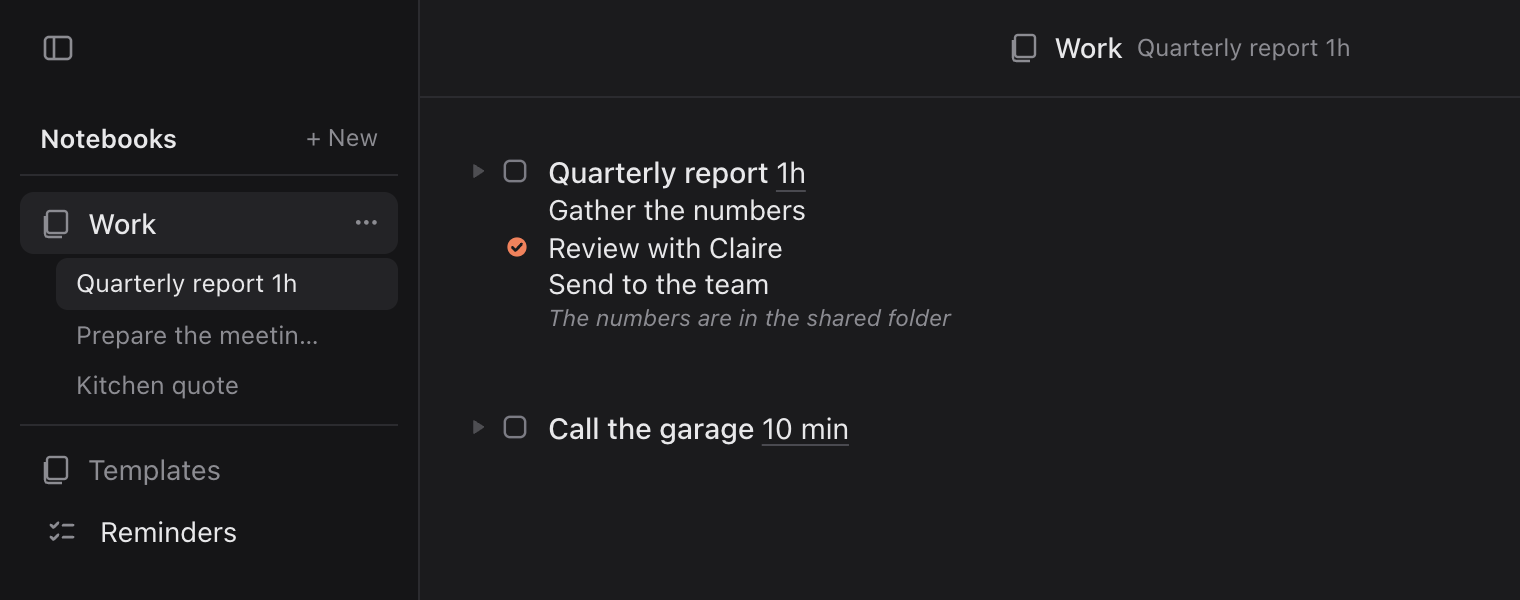
Der Bildschirm bleibt schlicht. Dahinter stecken acht Dinge.
Eine Seite ist ein Blatt. Schreiben Sie, solange Platz ist.
„+ Seite“ legt ein neues Blatt obenauf. Die alten bleiben darunter.
Es gibt keine Tagesseite, und nichts bewegt sich von selbst.
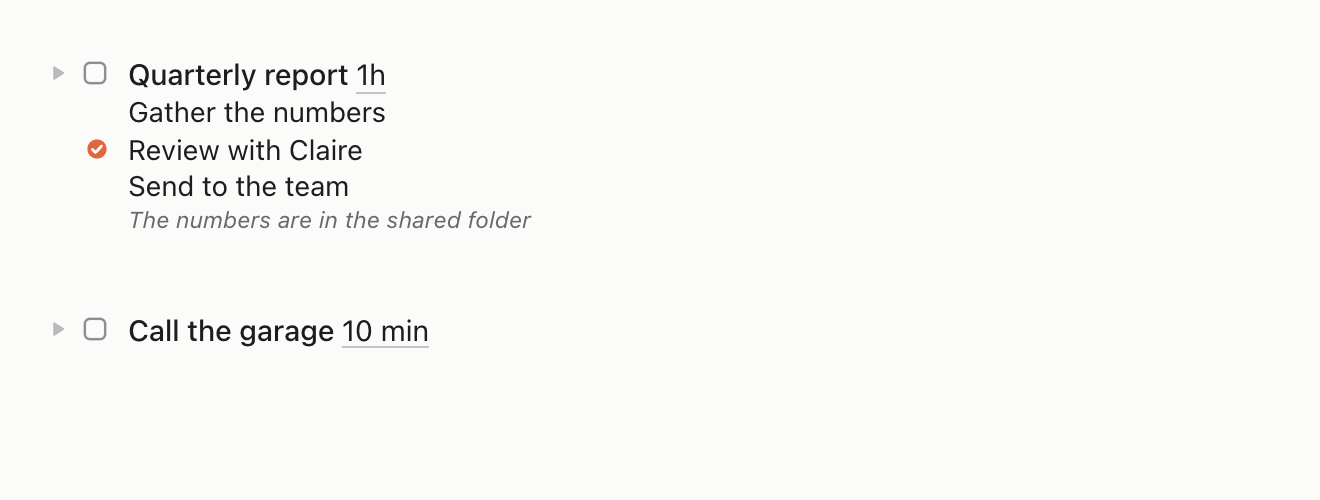
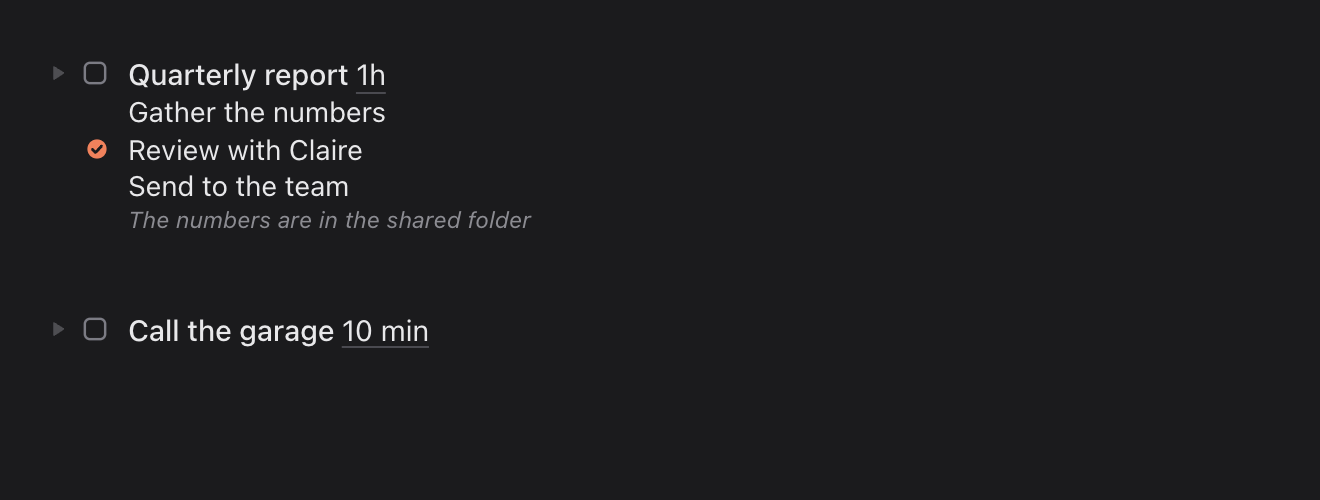
Ein Block ist eine Aufgabe mit eingerückten Schritten darunter. Eine Zeile, die mit > beginnt, ist eine Bildunterschrift.
Eingabetaste: ein weiterer Schritt. Dreimal die Eingabetaste: ein neuer Block.
Tippen Sie @ am Zeilenanfang, dann ein paar Buchstaben. Tasktak durchsucht alle Ihre Seiten.
Wählen Sie den Block. Er kommt mit seinen offenen Schritten zurück, ohne das Erledigte.
Auf der alten Seite werden die übernommenen Schritte zu [>].
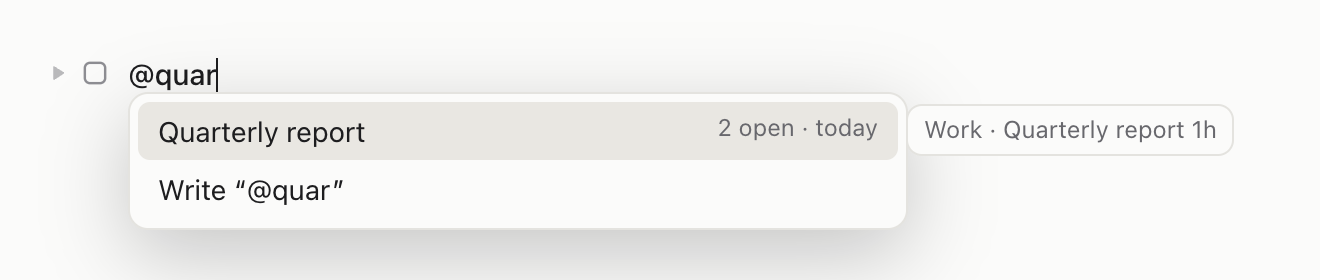
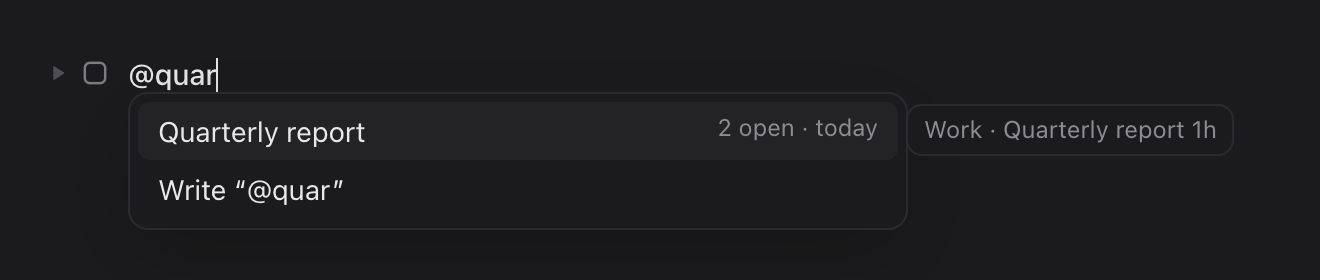


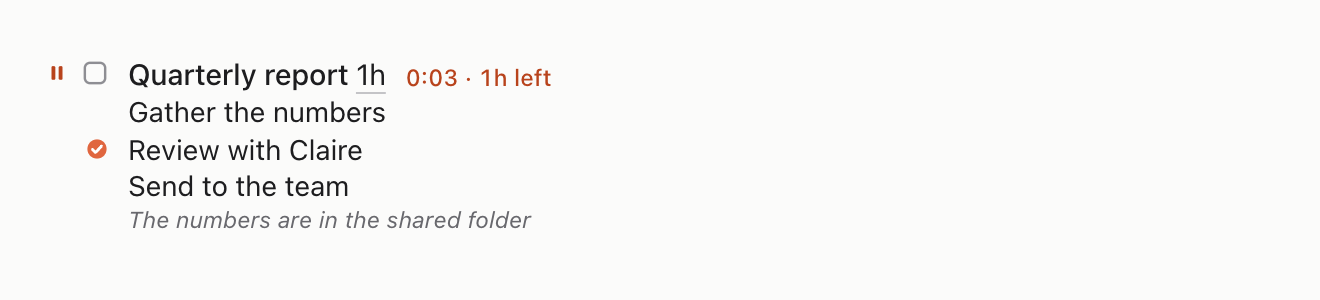
Tippen Sie am Rand auf ▶. Die Zeit läuft und sagt, was noch bleibt.
Eine Dauer in einfachen Worten, 45 min oder 1h, wird zur Schätzung.
Jede Sitzung bleibt im Protokoll. Sie sehen, wohin Ihre Zeit geht, ohne etwas auszufüllen.

Schreiben Sie !morgen um 9 ans Zeilenende. Wenn Sie die Zeile verlassen, geht die Aufgabe an Erinnerungen.
Das erste ! schaltet Erinnerungen ein. Das System fragt einmalig nach dem Zugriff.
Auf dem iPhone oder der Watch abgehakt, ist sie auch hier abgehakt.


Das Notizbuch Vorlagen bewahrt Ihre Routinen auf. Eine Seite darin liest sich wie eine Gliederung: fetter Titel, Schritte mit Aufzählungspunkten. Nichts wird dort abgehakt.
Tippen Sie auf einer leeren Seite @ und wählen Sie eine Vorlage. Die Seite füllt sich.


Sie ist zunächst aus. Schalten Sie sie in Einstellungen › KI (MCP) am Mac ein.
Claude und die anderen KIs auf diesem Mac lesen Ihre Seiten und schreiben wie mit der Tastatur hinein. Sie sehen jede Änderung und können sie rückgängig machen.
Sie löscht nie eine Seite oder ein Notizbuch und rührt Ihre Einstellungen nicht an.
Einstellungen › Ihre Seiten. Exportieren Sie alles als Markdown: ein Ordner pro Notizbuch, eine Datei pro Seite.
Importieren Sie einen Tasktak-Export oder die Markdown- und Textdateien einer anderen App. Sie kommen als neue Notizbücher an: Nichts wird ersetzt.

