쌓이는 페이지
페이지는 종이 한 장이에요. 자리가 있는 만큼 쓰면 돼요.
"+ 페이지"는 새 페이지를 맨 위에 놓아요. 예전 페이지는 아래에 그대로 있어요.
오늘의 페이지라는 것은 없고, 저절로 움직이는 것도 없어요.
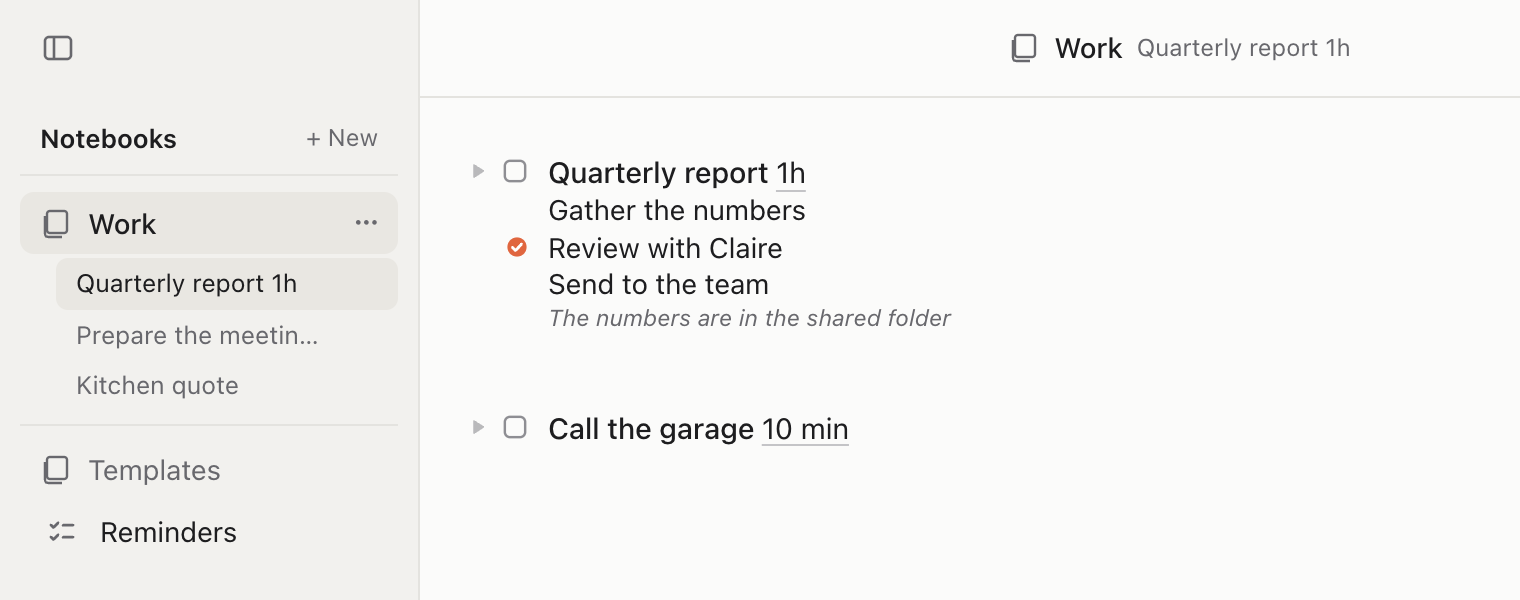
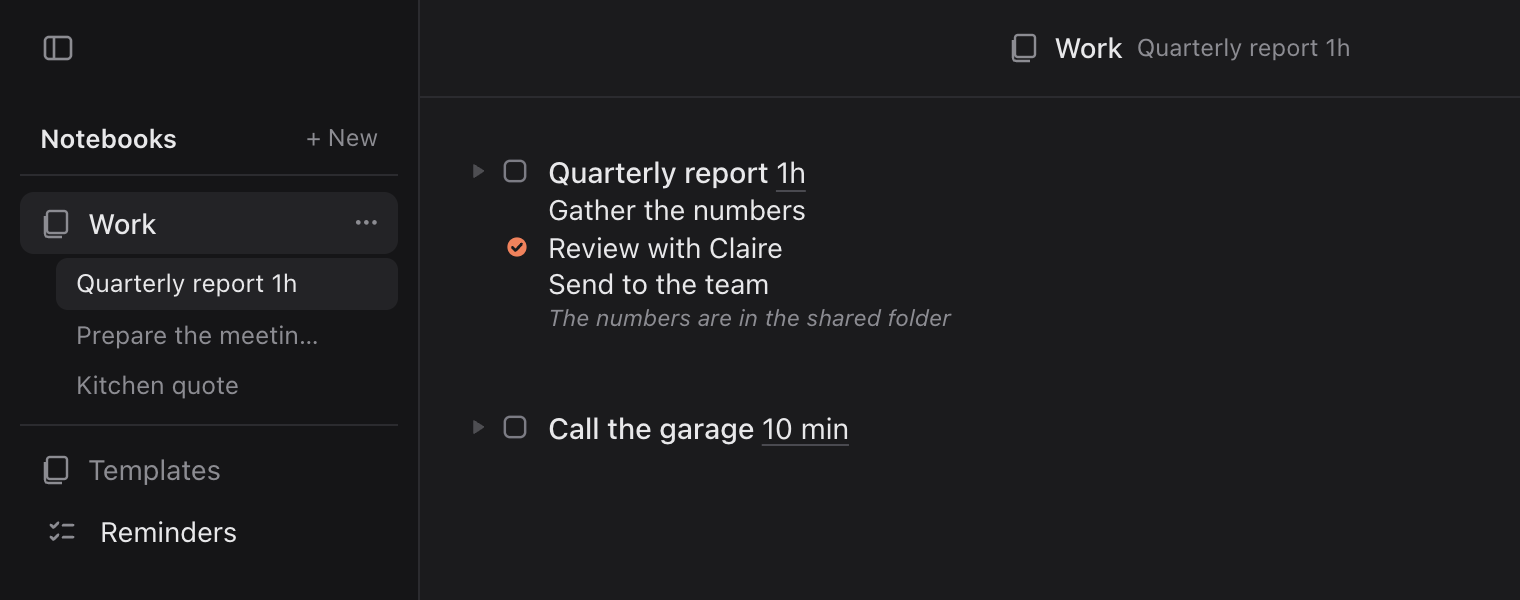
화면은 간결하게 유지돼요. 그 뒤에 여덟 가지가 있어요.
페이지는 종이 한 장이에요. 자리가 있는 만큼 쓰면 돼요.
"+ 페이지"는 새 페이지를 맨 위에 놓아요. 예전 페이지는 아래에 그대로 있어요.
오늘의 페이지라는 것은 없고, 저절로 움직이는 것도 없어요.
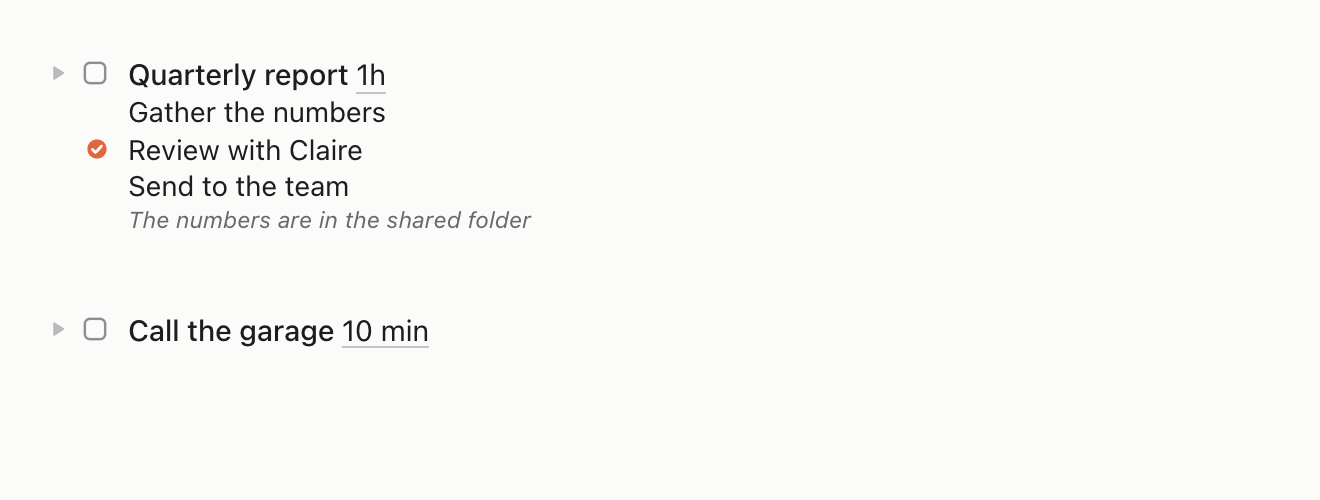
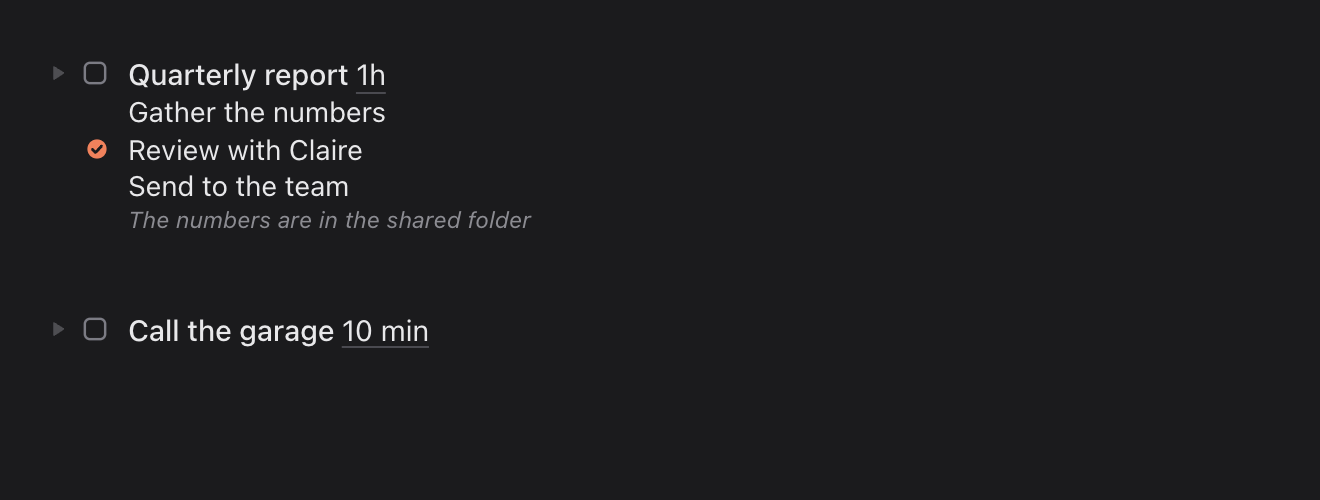
블록은 할 일 하나와 그 아래 들여쓴 단계들이에요. >로 시작하는 줄은 캡션이에요.
Enter: 단계 하나 더. Enter 세 번: 새 블록.
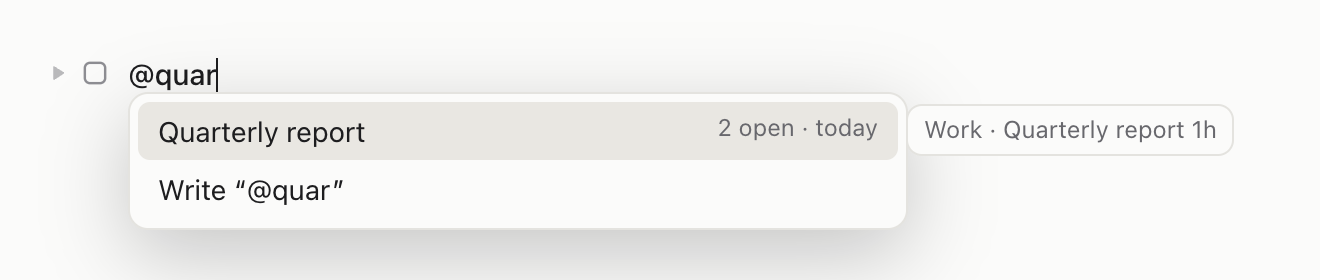
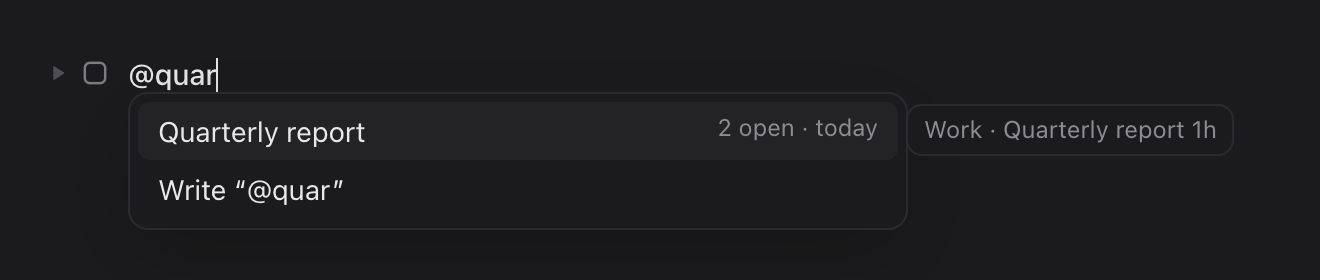
줄 맨 앞에 @를 입력하고 몇 글자를 써요. Tasktak이 모든 페이지를 찾아봐요.
블록을 고르면, 끝낸 단계는 빼고 남은 단계와 함께 돌아와요.
예전 페이지에서는 가져온 단계가 [>]로 바뀌어요.


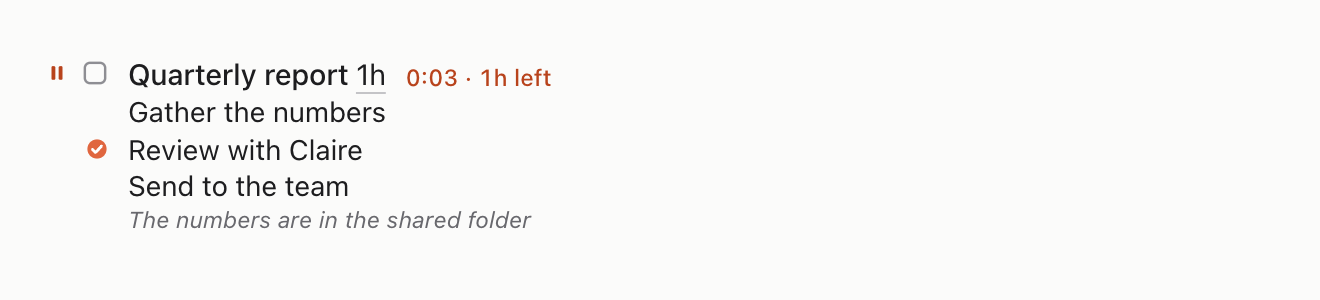
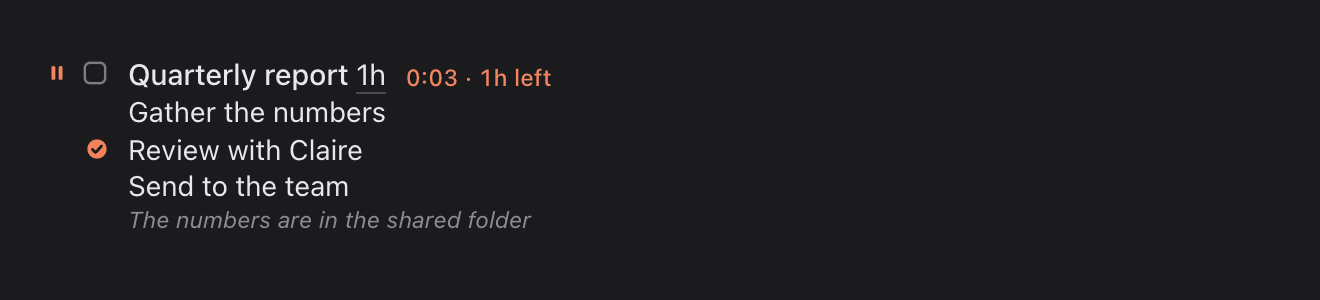
여백의 ▶를 눌러요. 시간이 흐르고 남은 시간을 알려 줘요.
45 min 이나 1h 처럼 쉬운 말로 적은 길이가 예상 시간이 돼요.
모든 세션이 기록에 남아요. 아무것도 입력하지 않아도 시간이 어디로 가는지 보여요.
줄 끝에 !내일 오전 9시 이라고 적어요. 그 줄을 벗어나면 할 일이 미리 알림으로 가요.
처음 쓰는 !가 미리 알림을 켜요. 시스템이 접근 권한을 한 번만 물어봐요.
iPhone이나 Apple Watch에서 체크하면 여기서도 체크돼요.


템플릿 노트북에 반복되는 일을 보관해요. 거기 있는 페이지는 개요처럼 읽혀요. 굵은 제목에 점으로 된 단계들이에요. 거기서는 체크하지 않아요.
빈 페이지에서 @를 입력하고 템플릿을 골라요. 페이지가 채워져요.


처음에는 꺼져 있어요. Mac의 설정 › AI (MCP) 에서 켜요.
Claude를 비롯해 이 Mac의 AI가 페이지를 읽고 키보드로 치듯 써 넣어요. 바뀐 내용은 모두 보이고, 되돌릴 수 있어요.
페이지나 노트북을 지우는 일은 절대 없고, 설정에도 손대지 않아요.
설정 › 내 페이지. 모든 것을 Markdown으로 내보내요. 노트북마다 폴더 하나, 페이지마다 파일 하나예요.
Tasktak에서 내보낸 파일이나 다른 앱의 Markdown, 텍스트 파일을 가져올 수 있어요. 새 노트북으로 들어오고, 아무것도 덮어쓰지 않아요.

