길어지지 않는 목록
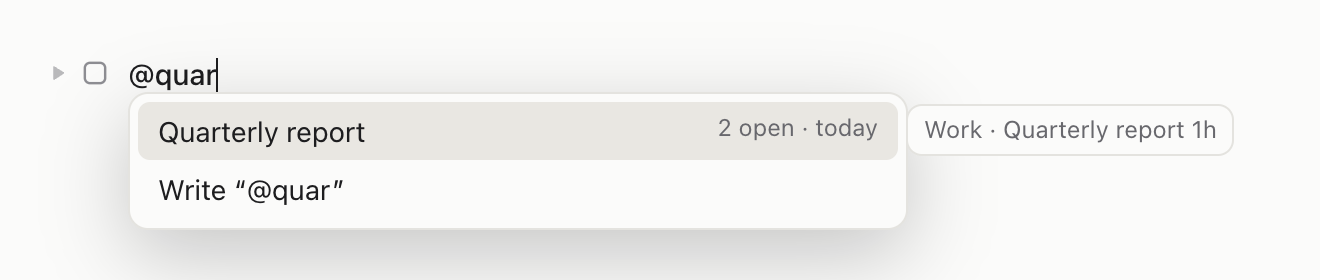
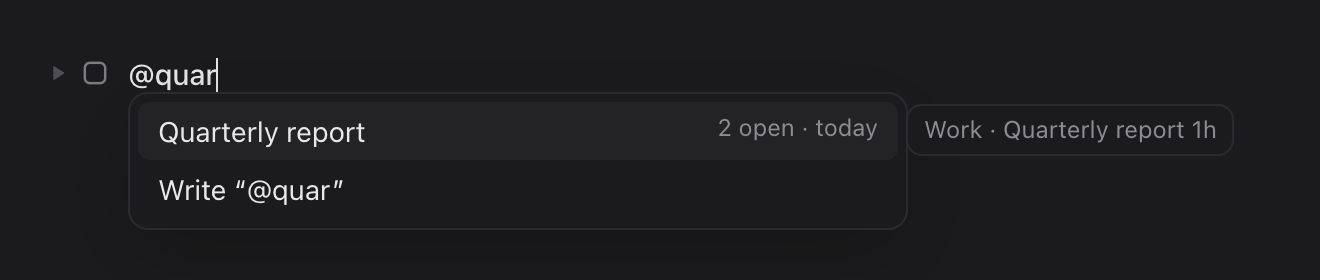
원하면 매일 아침 새 페이지를 써요. @분기 를 입력하면 어제의 보고서가 못 한 단계만 가지고 돌아와요. 예전 페이지에는 끝낸 일의 기록이 남아요.
할 일 노트Mac · iPhone · iPad
할 일 앱을 여러 개 써 보셨을 거예요. 계속 손봐 주는 동안에는 잘 돌아가요. 전부 정리하고, 전부 날짜를 달고, 매주 돌아봐야 하니까요. 어느 날 손을 놓으면, 다시 종이 한 장으로 돌아와요. Tasktak은 그 종이 한 장에 할 일마다 걸린 시간을 더한 거예요.
출시 소식 받기 →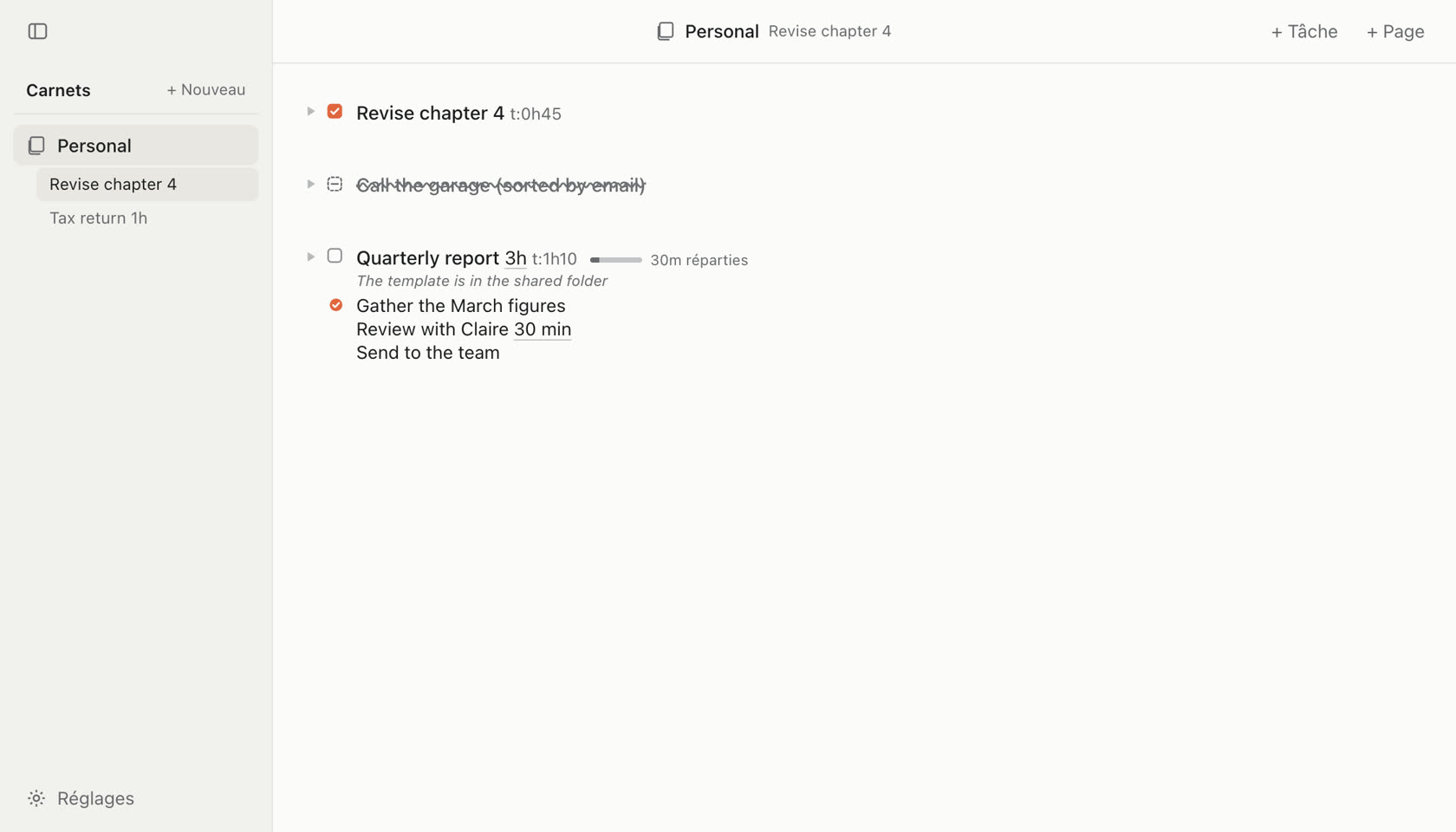
01Tasktak을 만든 이유
할 일 앱은 꾸준함을 요구해요. 알맞은 곳에 적고, 정리하고, 날짜를 달고, 다시 살펴봐야 하죠. 이 방식은 내가 붙들고 있어야만 유지돼요. 손을 놓은 날부터 목록은 부풀고, 빨간색이 자리 잡고, 열어 볼 엄두가 나지 않아요.
AI가 채우는 것을 도와줘도, 가꾸는 일은 여전히 내 몫이에요. 그래서 많은 사람이 종이 한 장으로 돌아가요. Tasktak은 그 단순함을 지켜요. 페이지 하나, 내 할 일, 가꿀 것 없음. 거기에 종이가 못 하는 것을 더했어요. 할 일마다 걸린 시간, 그리고 못 끝낸 단계를 @로 다시 불러오는 기능이에요.
페이지는 내가 둔 그대로 남아요.
02시간
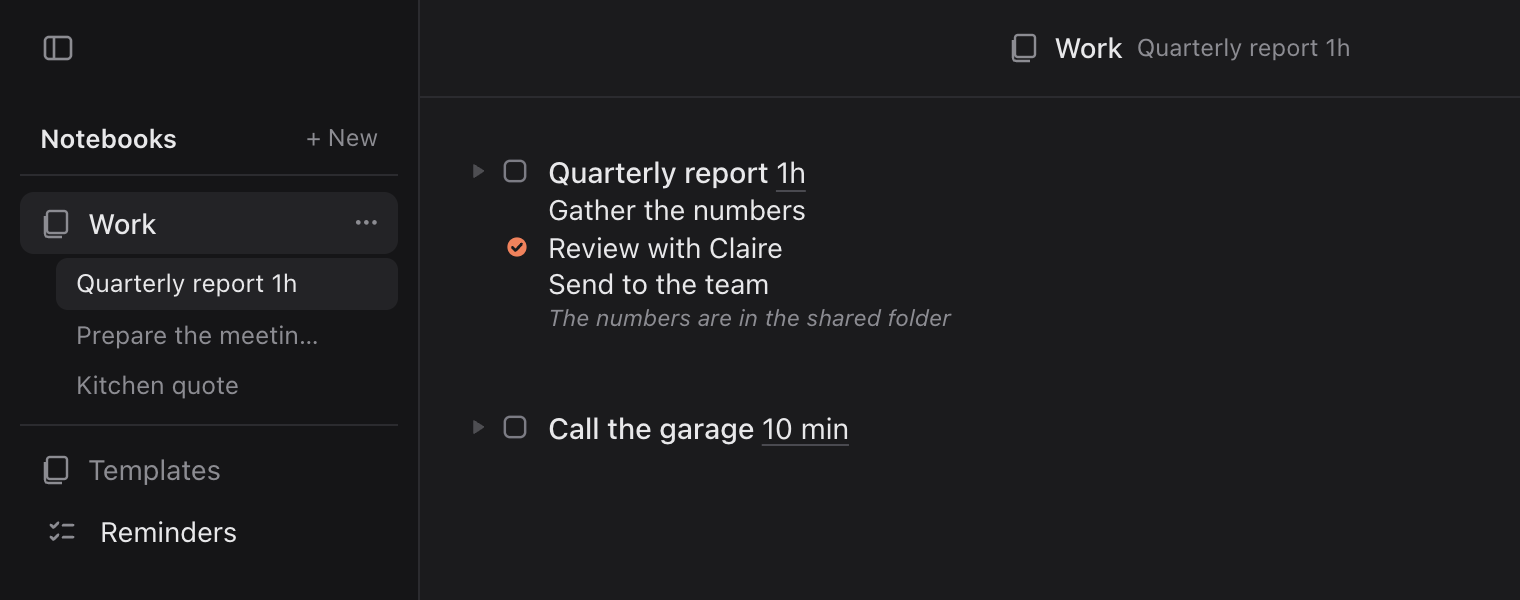
시간은 말하듯이 할 일 끝에 적어요. 45 min, 1h20, 2시간처럼요. 타이머가 줄 위에서 돌아가며 남은 시간을 알려 줘요. 멈추면 실제 시간이 옆에 적히고, 기록에 모든 세션이 남아요. 어디서 시간을 짧게 잡는지 금방 보여요.
03대신 Tasktak이 하는 일
원하면 매일 아침 새 페이지를 써요. @분기 를 입력하면 어제의 보고서가 못 한 단계만 가지고 돌아와요. 예전 페이지에는 끝낸 일의 기록이 남아요.
날짜는 !를 붙이고 쉬운 말로 적어요: !내일 오후 3시, !다음 주 월요일 10시, !매일 7시. 그 줄이 Apple 미리 알림으로 가요. 거기서 체크하면 여기서도 체크돼요.


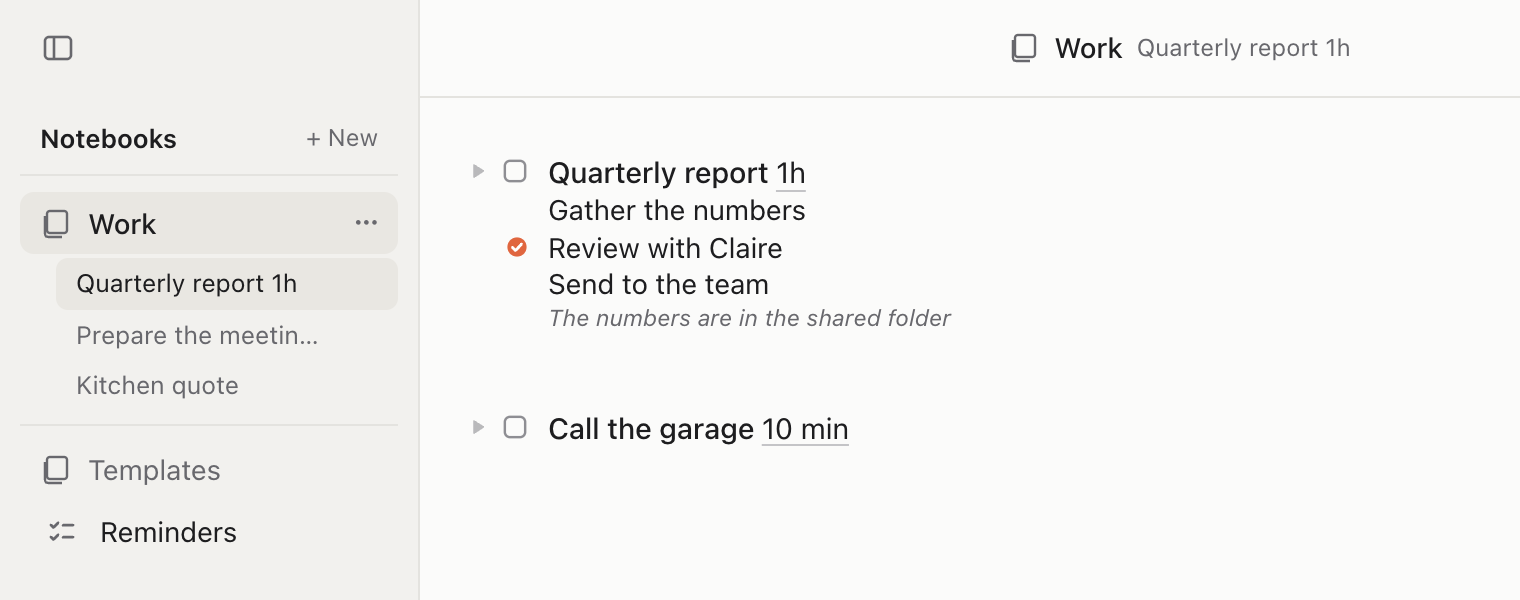
금요일 점검, 짐 싸기, 월말 결산 같은 체크리스트를 템플릿에 보관해요. @와 이름을 입력하면 모든 단계가 남아 있는 새 사본이 와요.


"+ 페이지"는 다른 페이지 위에 새 종이를 놓아요. 저절로 보관되거나 넘어가는 건 없어요. 기록은 쌓인 페이지가 대신해요.
iPad에서 Apple Pencil로 그려요. 도면, 도식, 휘갈긴 목록 같은 것들요. 스케치는 할 일에 붙고, 작은 배지를 누르면 다시 열려요. @로 할 일을 이어 가면 스케치도 따라오고, AI도 읽을 수 있어요.
그 밖에도: 단축어로 할 일 추가, Markdown으로 내보내기, 목록 가져오기.
작동 방식 자세히 보기 →04원할 때만 쓰는 AI
Mac의 설정에서 켜고, Claude나 원하는 AI와 하루에 대해 이야기해요. AI는 페이지, 스케치, 시간 기록을 읽고 눈앞에서 페이지에 글을 써 넣어요.
내 하루를 짜 줘. 5시간 있어.
보고서(1h), 견적(2h), 검토(45 min)를 새 페이지 맨 위에 놓았어요. 1h15 여유가 남아요.
내가 할 일 시간을 짧게 잡는 편이야?
이번 주는 그래요. 예상보다 40 % 더 걸렸고, 특히 보고서가 그랬어요.
"이사 준비"를 단계로 나눠 줘.
할 일 아래에 여섯 단계를 추가했어요. 단계마다 예상 시간이 있어요.
다른 목록에서 오늘 할 일을 가져와 줘.
네 개를 찾았어요. 새 페이지 맨 위에 놓았고, 하나하나 예상 시간을 붙였어요.
"거실 다시 꾸미기"의 스케치를 읽어 줘.
읽었어요: 소파는 창가, 선반은 왼쪽, 콘센트 하나 달기. 할 일 아래에 세 단계로 만들었어요.
05가격
출시 기념 가격
$19.99 $29.99 한 번만
체험이 끝나도 페이지는 계속 읽고 내보낼 수 있어요. 내 것이니까요.
06숫자로 보면
07질문
Tasktak은 아무것도 치료하지 않고, ADHD에 대해 어떤 약속도 하지 않아요. 목록에 지친 사람을 위해 만들었어요. 정리할 것이 없고, 시간은 계속 보이고, 지연으로 표시되는 것도 없어요.
아니요. 모든 것을 적어 두는 용도로 계속 쓰세요. Tasktak은 시간을 눈앞에 두고 하루를 해 나가는 페이지예요. 미리 알림을 켜면 "@"로 Apple 미리 알림도 가져올 수 있어요. 그리고 AI 어시스턴트가 다른 목록에 접근할 수 있다면, 거기서 오늘 할 일을 가져와 여기에 써 줄 수도 있어요.
아니요. 처음에는 꺼져 있고, AI 없이도 Tasktak은 완전하게 작동해요. 켠다면(Mac의 설정 › AI (MCP)) AI가 읽은 내용은 내가 AI에 맡기는 다른 모든 것과 마찬가지로 해당 AI 제공업체를 거쳐요.
텍스트 파일로, 내 iCloud Drive에 있어요. 어떤 앱으로도 열 수 있어요. Tasktak에는 계정도 서버도 없고, 모든 것이 오프라인에서 작동해요.
출시 기념으로 $29.99 대신 $19.99, 딱 한 번만 결제해요. 평생 내 것이고 구독은 없어요. 먼저 7일 동안 모든 기능을 무료로 써 보세요.
Mac, iPhone, iPad, 그리고 웹 버전이 있어요. Siri, 단축어, Apple 미리 알림과 함께 쓸 수 있어요.
약속한 날짜는 없어요. 이미 작동하는 것은 로드맵에 나와 있어요.