不會越寫越長的清單
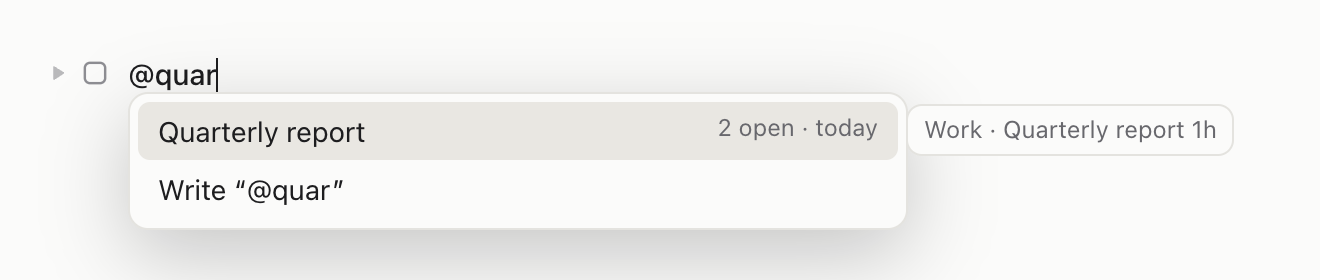
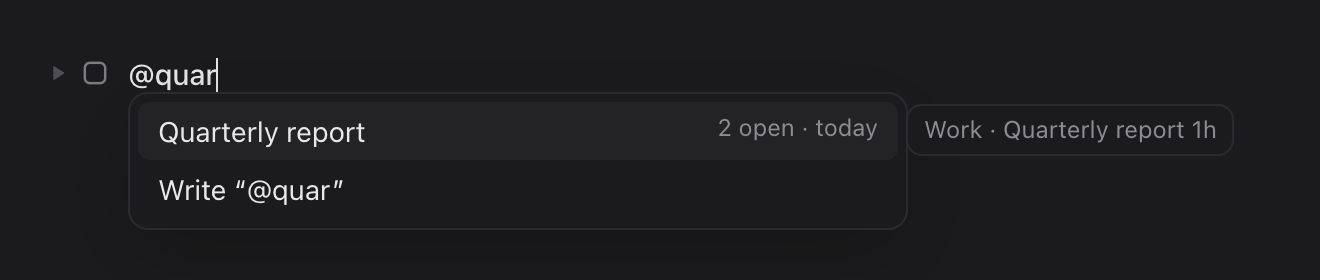
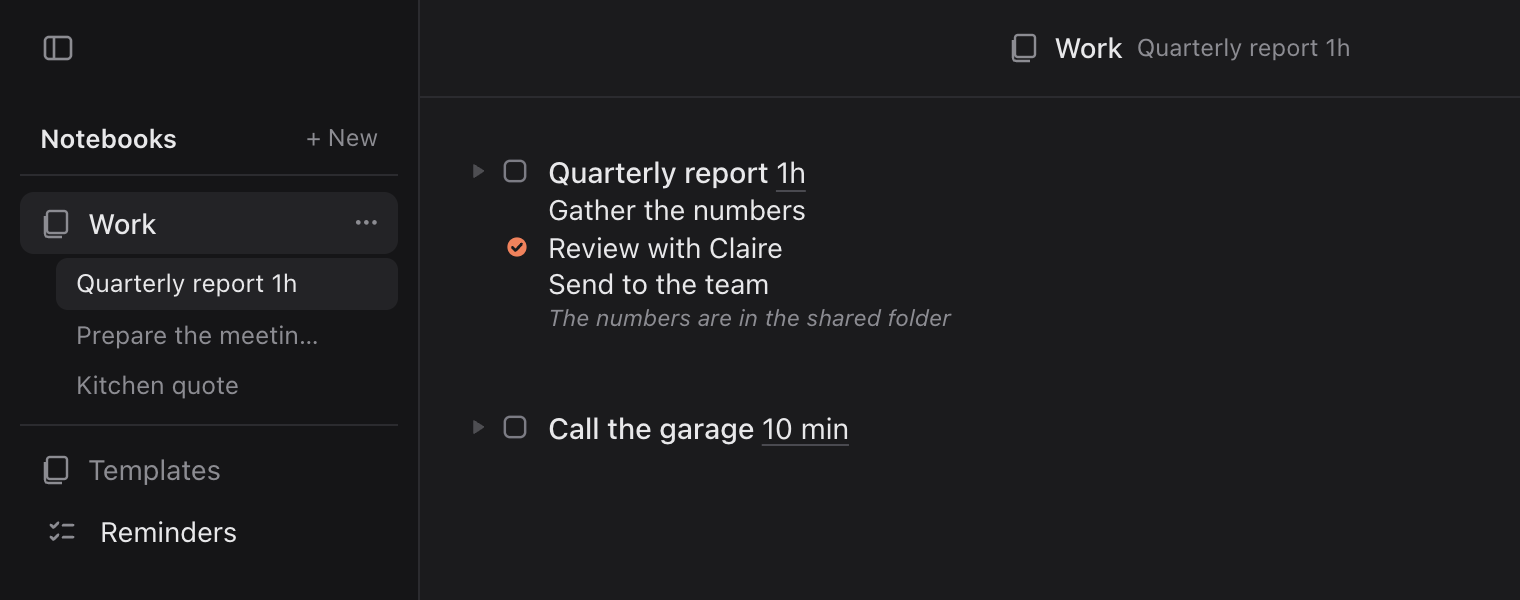
願意的話,每天早上換新的一頁。輸入 @季度:昨天的報告只帶著沒做完的步驟回來。舊的一頁留著做完了什麼的紀錄。
待辦筆記本Mac · iPhone · iPad
你試過好幾個待辦 App。只要你肯維護,它們就好用:什麼都歸類、什麼都標日期、每週檢視一次。有一天你放手了,就又回到一張紙。Tasktak 就是那張紙,再加上每項待辦所花的時間。
上市時通知我 →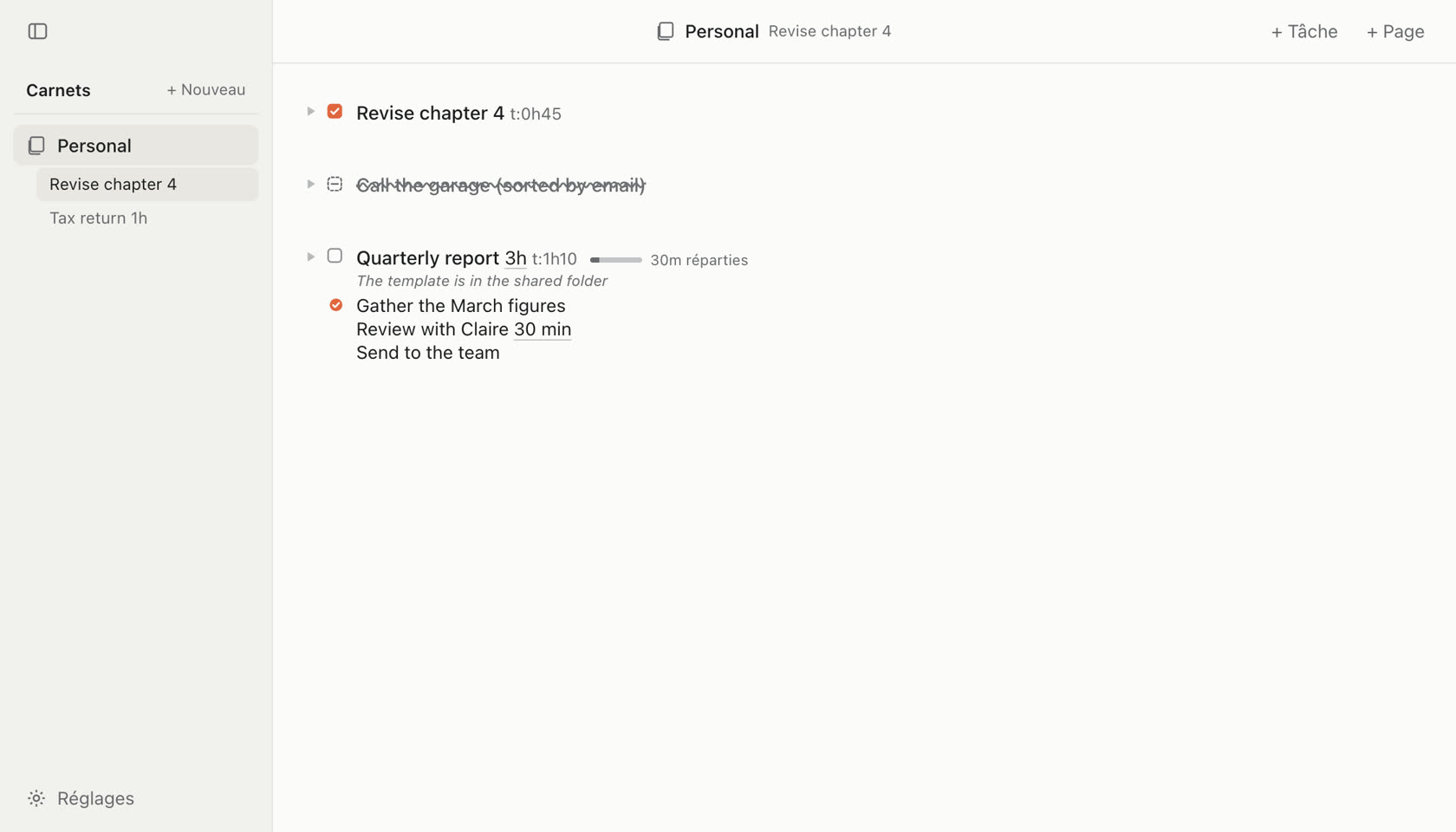
01為什麼做 Tasktak
待辦 App 要求你持之以恆:記在對的地方、分類、標日期、定期檢視。這套系統得你一直撐著才站得住。你一放手,清單就越積越多,紅色越來越醒目,你也不敢再打開它。
AI 能幫忙把系統填滿,但還是得維護。所以很多人又拿起了一張紙。Tasktak 保留這份簡單:一頁、你的待辦、沒有東西要維護。再加上紙做不到的事:每項待辦花的時間,還有沒做完的步驟,用 @ 就能帶回來。
頁面保持你離開時的樣子。
02時間
像平常說話那樣,把時間寫在待辦最後:45 min、1h20、2 小時。計時器在那一行上跑,並告訴你還剩多少。停下之後,實際用時會寫在旁邊,日誌會記下每一次計時。你很快就能看出,哪些總是估少了。
03Tasktak 做的是另一些事
願意的話,每天早上換新的一頁。輸入 @季度:昨天的報告只帶著沒做完的步驟回來。舊的一頁留著做完了什麼的紀錄。
在 ! 後面用平常的話寫日期:!明天 下午3點、!下週一 10點、!每天 7點。這一行就會傳送到 Apple 提醒事項。在那邊勾掉,這裡也跟著勾掉。


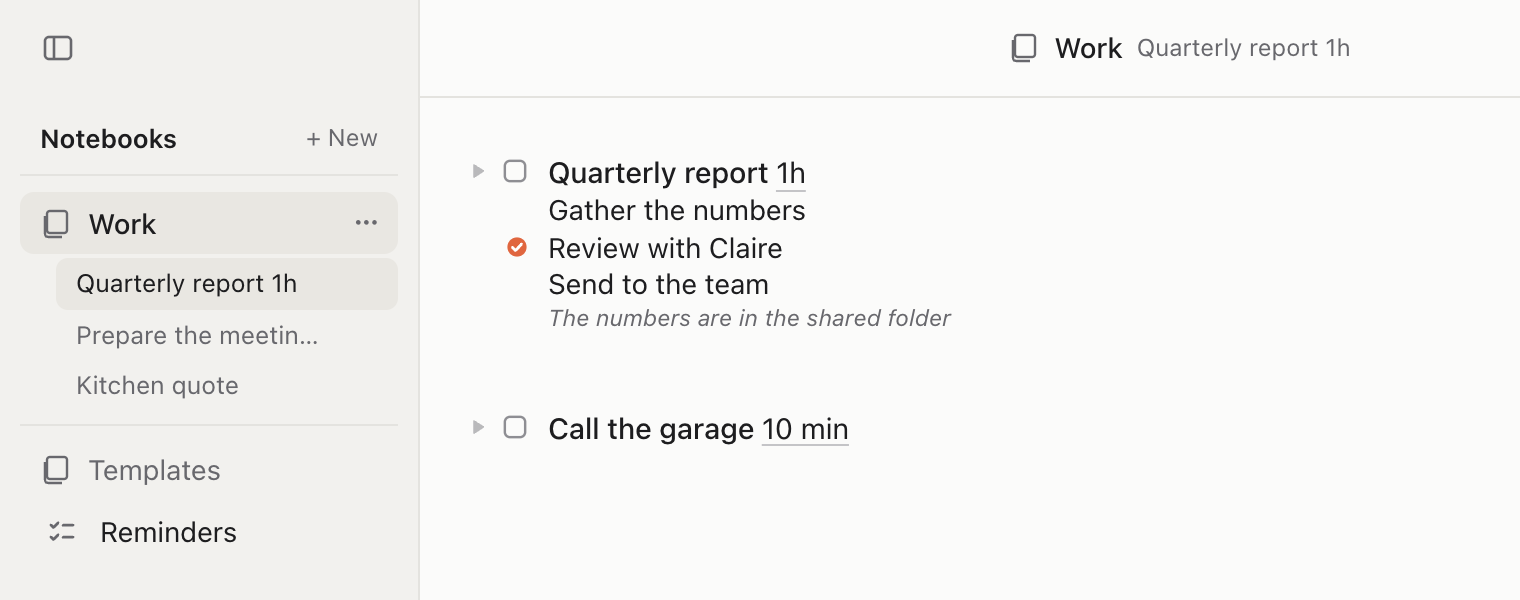
把清單放進「範本」:週五回顧、行李、月底結帳。輸入 @ 和它的名字:一份新的副本就來了,所有步驟都待完成。


「+ 頁面」會在其他頁面上放一張新紙。沒有任何東西會自己封存或自己順延:歷史紀錄就是這一疊頁面。
在 iPad 上,用 Apple Pencil 畫:一張平面圖、一張示意圖、一份塗寫的清單。草圖會附在待辦上,點一下小圓標就能再打開。用 @ 接著做這條待辦時,草圖也會跟著走,AI 也讀得懂。
還有:從捷徑新增待辦、匯出 Markdown、匯入你的清單。
運作方式詳解 →04想用再用的 AI
在 Mac 的「設定」裡開啟它,和 Claude 或你選的 AI 聊聊你的一天。它會讀你的頁面、草圖和時間日誌,然後在你眼前往頁面裡寫。
幫我安排今天,我有 5 小時。
我把報告(1h)、報價(2h)和檢查(45 min)放在了新一頁的最上面。還剩 1h15 的餘裕。
我是不是總把待辦的時間估少了?
這週是的:比預計多了 40 %,主要是報告。
把「準備搬家」拆成幾個步驟。
已在這條待辦下加了六個步驟,每個都有預估時間。
把我另一份清單裡今天的待辦拿過來。
我找到了四項。已放在新一頁的最上面,每項都有預估時間。
讀一下「重新佈置客廳」的草圖。
我讀到的是:沙發靠窗,書架在左邊,還要裝一個插座。我把它做成了這條待辦下的三個步驟。
05價格
上市優惠價
$19.99 $29.99 只付一次
試用結束後,你的頁面仍然可以閱讀和匯出:它們是你的。
06用數字說
07常見問題
Tasktak 不治療任何疾病,也不對 ADHD 做任何承諾。它是為被清單搞得很累的人設計的:沒有什麼需要整理,時間一直看得見,也不會有任何東西顯示為逾期。
不用。繼續用它記下所有事情就好。Tasktak 是你過一天的那一頁,時間一直看得見。開啟提醒事項後,「@」也能帶入你的 Apple 提醒事項。而如果你的 AI 助理能存取你的另一份清單,它可以從那裡取出今天的待辦,寫到這裡來。
不用。它一開始是關閉的,沒有它 Tasktak 也能完整使用。如果你開啟它(在 Mac 的「設定 › AI(MCP)」裡),它讀到的內容會經過它的服務供應商,就像你交給它的其他內容一樣。
在文字檔案裡,就在你的 iCloud 雲碟中。任何 App 都能開啟。Tasktak 沒有帳號,也沒有伺服器,所有功能都能離線使用。
上市優惠價 $19.99,原價 $29.99,只付一次:永久屬於你,沒有訂閱。先免費試用 7 天,所有功能都開放。
Mac、iPhone 和 iPad,另有網頁版。支援 Siri、捷徑和 Apple 提醒事項。
沒有承諾的日期。發展藍圖會告訴你哪些已經能用。